
Lo que te falta para tener la tienda lista
Tu tienda está lista cuando tus clientes saben quién eres, cómo pagarte y cómo les llega lo que compran. Aquí lo revisas y lo completas, paso por paso.
- Paso 1
Mira cuánto te falta
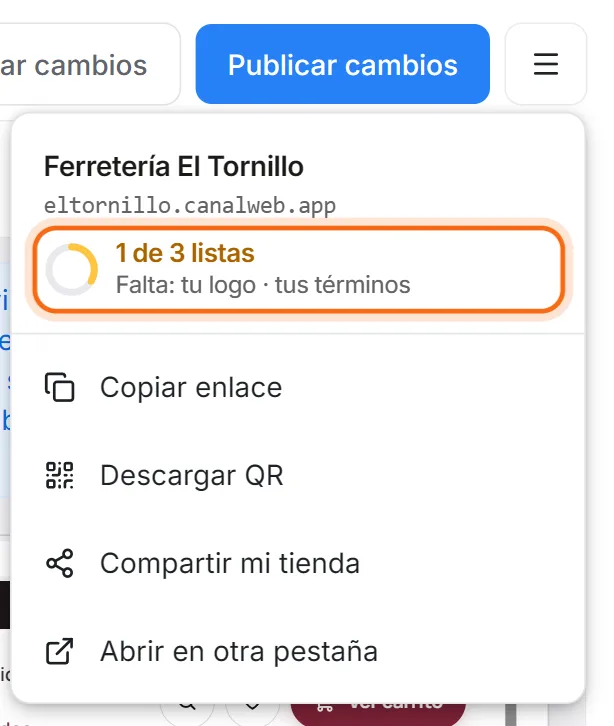
Entra a Ajustes → Personalizar y toca el botón de las tres rayas, arriba a la derecha. El círculo te dice cuántas de las tres partes están listas, y debajo, qué falta.
Ver lo que le falta a mi tienda - Paso 2
Pon tu logo
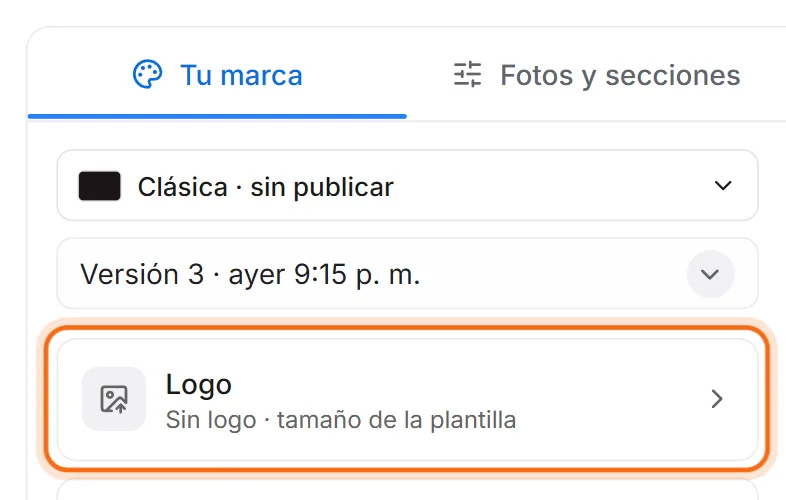
En Tu marca, toca Logo y sube tu imagen. Luego toca Publicar cambios.
- Paso 3
Completa los datos de tu tienda
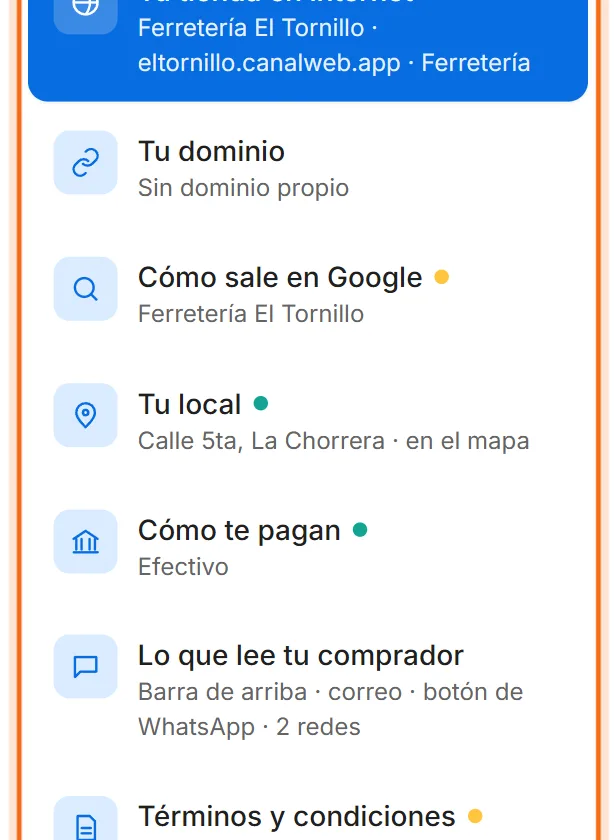
Entra a Ajustes → Datos de la tienda. Cada parte lleva un punto: verde si está completa, amarillo si le falta algo. Abre las amarillas, complétalas y toca Guardar.
- Paso 4
Marca cómo te pagan
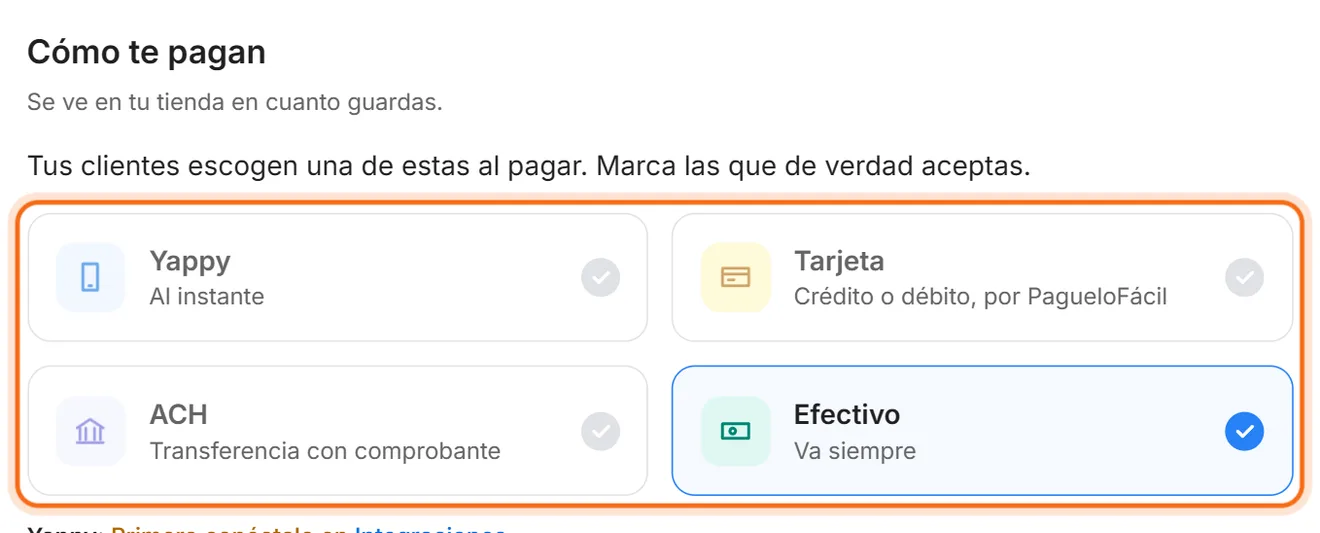
En Cómo te pagan, marca las formas de pago que aceptas. Para ACH, primero pon tu cuenta entera abajo (el banco, el tipo, el número y a nombre de quién): así se enciende.
- Paso 5
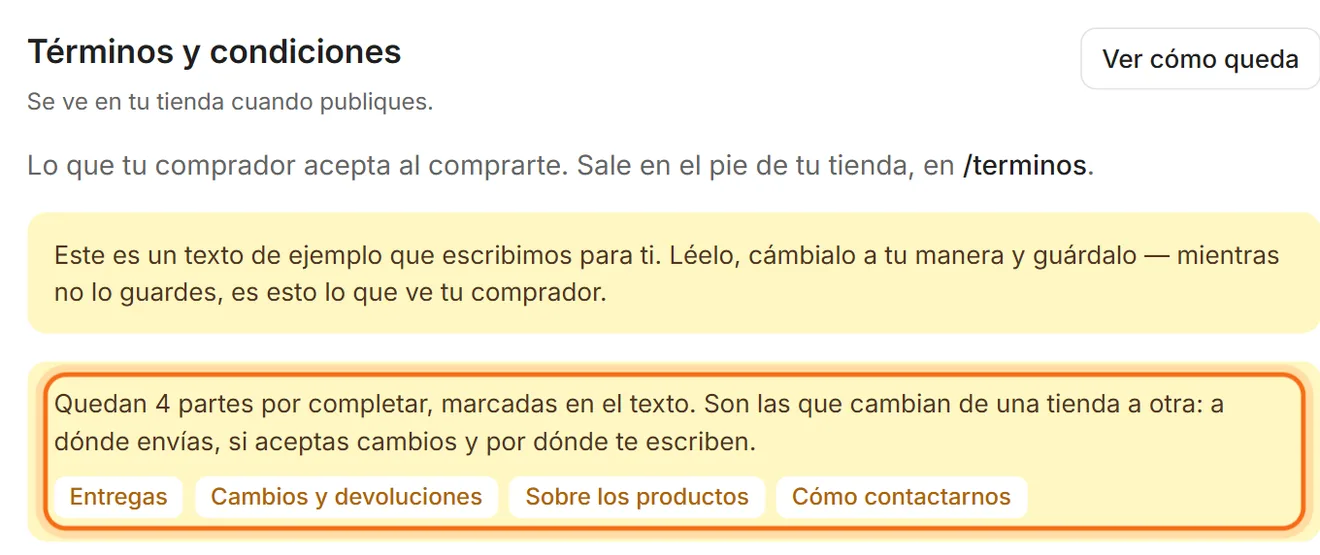
Completa tus términos
En Términos y condiciones te dejamos un texto de ejemplo. Completa las partes que te marca, como a dónde envías y si aceptas cambios, y toca Guardar.
- Paso 6
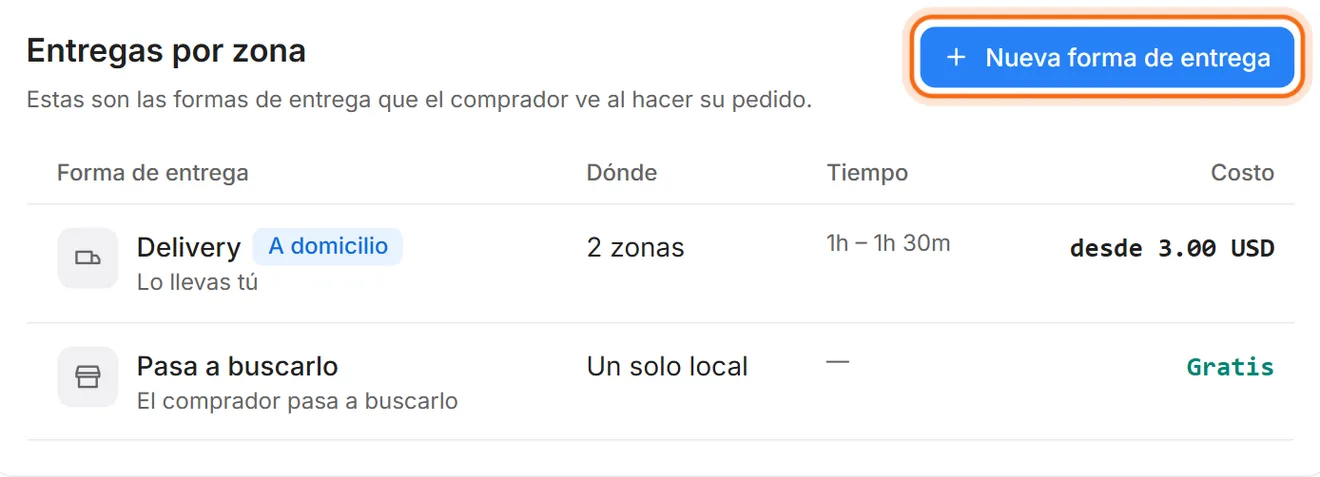
Crea tu forma de entrega
Entra a Ajustes → Reglas, en Entregas por zona. Toca Nueva forma de entrega y crea al menos una: que pasen a buscarlo, que se lo lleves o por una empresa de envíos.
Tu tienda ya está lista
Con las tres listas, tu tienda vende sin trabas. Ahora llénala y compártela.
Bueno saber
- Puedes publicar productos sin tener las tres listas. Pero tu cliente se tranca si no sabe cómo pagarte, cómo le llega o cómo escribirte.
- Tu local es opcional. Si lo pones, márcalo en el mapa: desde ahí se ordenan tus entregas.
- El logo se pide solo si tu plan trae «Tu marca».
Si algo no sale
Ya lo llené, pero sigue en ámbar.
Revisa que hayas tocado Guardar en esa parte. En Términos, que no quede ninguna parte por completar. En Cómo te pagan, que la cuenta de ACH esté entera si marcaste ACH.
No me pide el logo. ¿Por qué?
El logo se pide solo si tu plan trae «Tu marca». Sin ella, tu tienda sale con el diseño de la plantilla.