
Cambiar el diseño, las secciones y las fotos
Tu tienda luce como tú quieres: con la plantilla que escojas, las secciones en el orden que prefieras y las fotos con la forma que mejor le va a lo que vendes.
- Paso 1
Escoge la plantilla
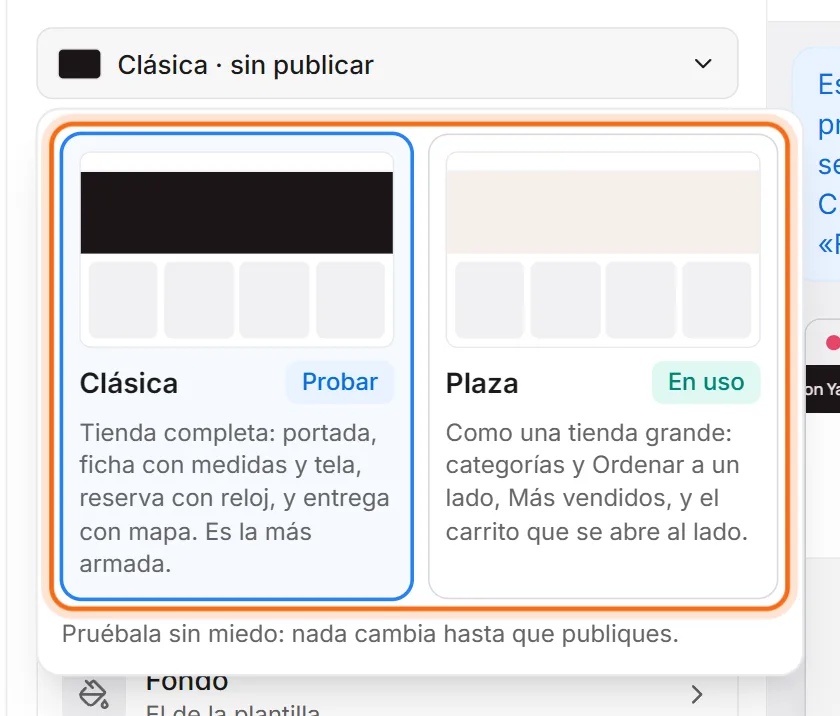
Entra a Ajustes → Personalizar. Arriba, toca el botón de la plantilla y escoge una. A la derecha ves cómo queda.
Ir a Personalizar - Paso 2
Abre las secciones
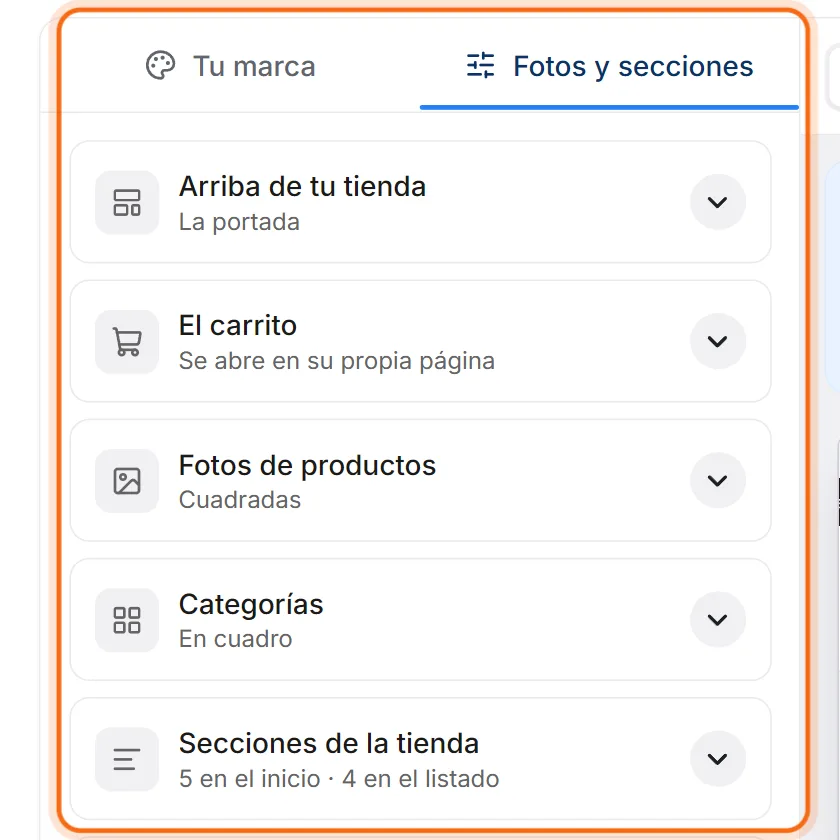
Toca la pestaña Fotos y secciones y luego Secciones de la tienda.
- Paso 3
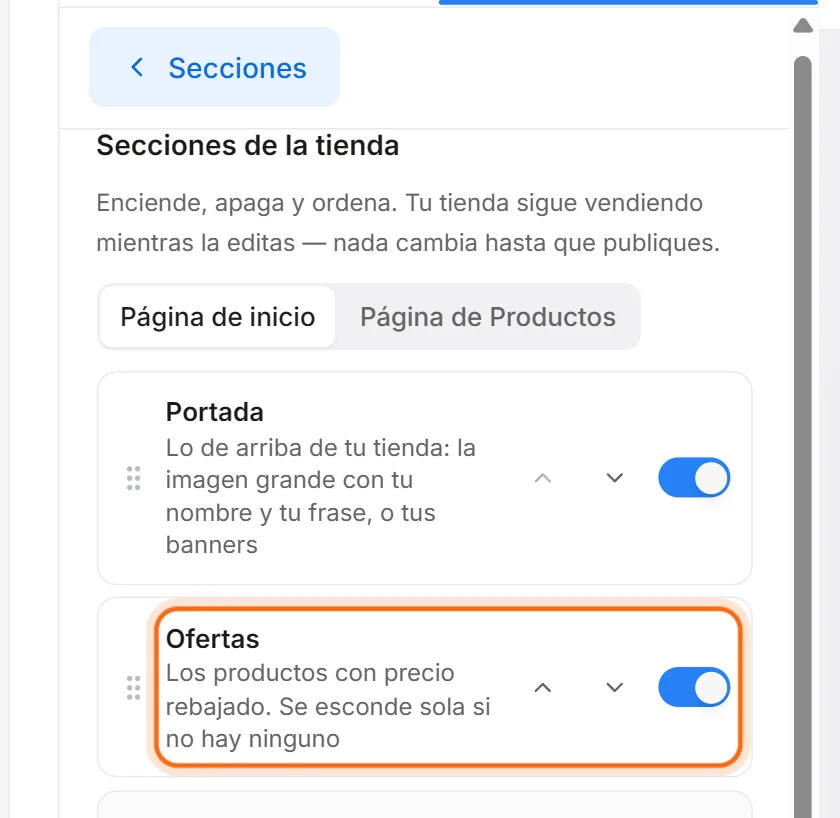
Apágalas u ordénalas
Apaga el interruptor de la que no quieres que salga. Con las flechas, súbela o bájala. Arriba escoges la página: Página de inicio o Página de Productos.
- Paso 4
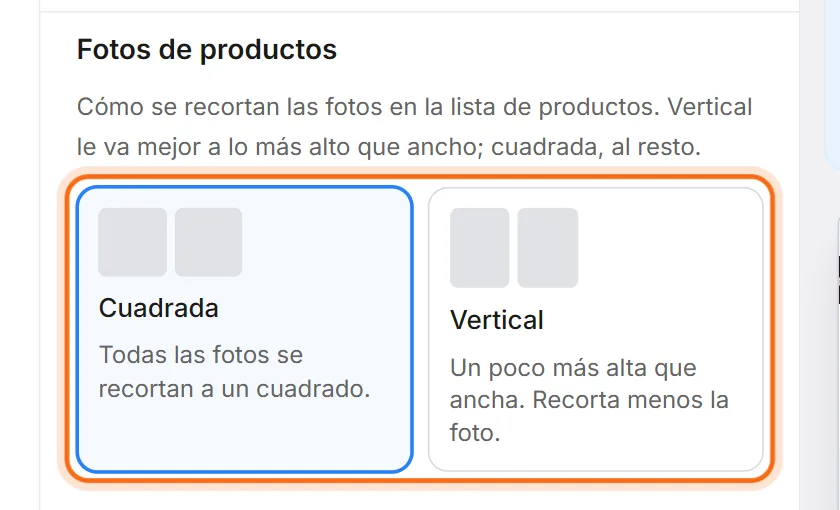
Escoge la forma de las fotos
Vuelve a Secciones y toca Fotos de productos. Escoge Cuadrada o Vertical: la vertical le va mejor a lo que es más alto que ancho, como la ropa.
- Paso 5
Publícalo
Cuando te guste, toca Publicar cambios, arriba. En el celular, Publicar, abajo.
Tu tienda luce como quieres
Tus clientes ya ven tu tienda nueva.
¿Te equivocaste?Deshaz, descarta o vuelve a una versión de antes.

Bueno saber
- Cambiar de plantilla no borra nada: tus productos, tu logo y tus colores se quedan.
- Las secciones que dicen «siempre» no se apagan: tu tienda las necesita para vender.
- En la misma pestaña también escoges Categorías en círculo o en cuadro, Arriba de tu tienda con tu portada o tus banners, y El carrito al lado o en su propia página.
- Los banners se crean primero en Promociones.
- El logo y los colores van en la otra pestaña, «Tu marca».
Si algo no sale
Cambié algo y mis clientes no lo ven.
Falta publicarlo. Arriba dice «Cambios sin publicar»: toca «Publicar cambios».
Una sección no se puede apagar.
Las que dicen «siempre» llevan un candado: tu tienda las necesita para vender.
Una plantilla sale apagada.
Esa plantilla no viene en tu plan. Debajo de ella te lo dice.
No me deja cambiar nada.
Tu rol no tiene permiso para el diseño. Quien maneja la tienda te lo da en Equipo.