
Ver tu tienda como la ve el comprador
Antes de mandar tu tienda a nadie, la miras tú como la ve un cliente: en la computadora y en el celular.
- Paso 1
Toca «Publicada»
Entra a Ajustes → Personalizar. A la derecha está tu tienda. Toca Publicada: es justo lo que ven tus clientes ahora.
Ir a Personalizar - Paso 2
Escoge celular o computadora
Al lado, toca el dibujo del celular para verla como en un teléfono, o el de la pantalla para la computadora.
- Paso 3
Ábrela de verdad
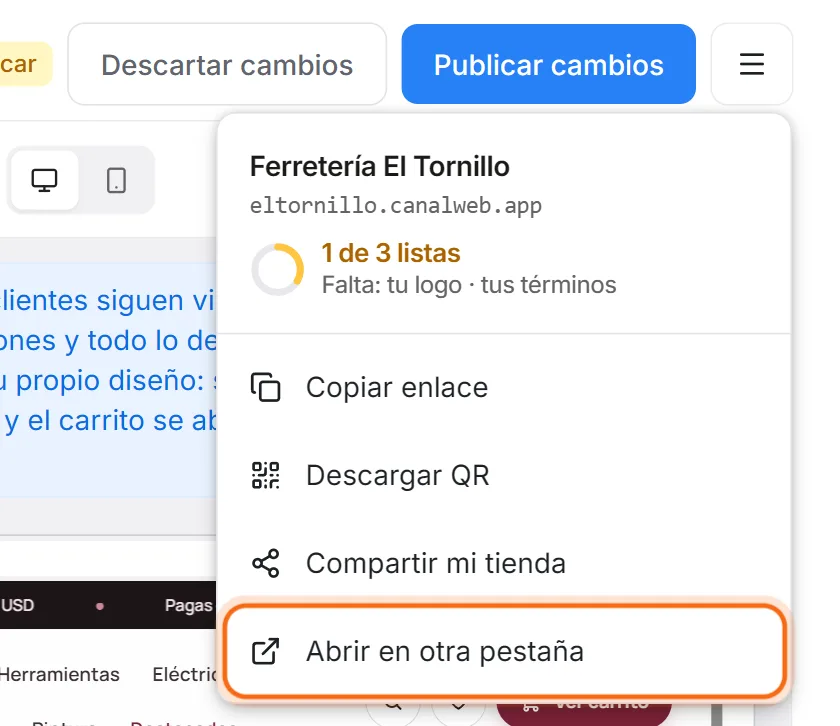
Para abrirla de verdad, toca el menú de arriba a la derecha y luego Abrir en otra pestaña.
La ves como tu cliente
Ves tu tienda tal como la ve tu cliente, y puedes navegarla como él.


Ver un producto
Abre el producto en Productos. La pestaña Lo que ve el comprador te lo enseña como sale en tu tienda.
¿No sale un producto?Mira si está oculto y cómo volver a ponerlo.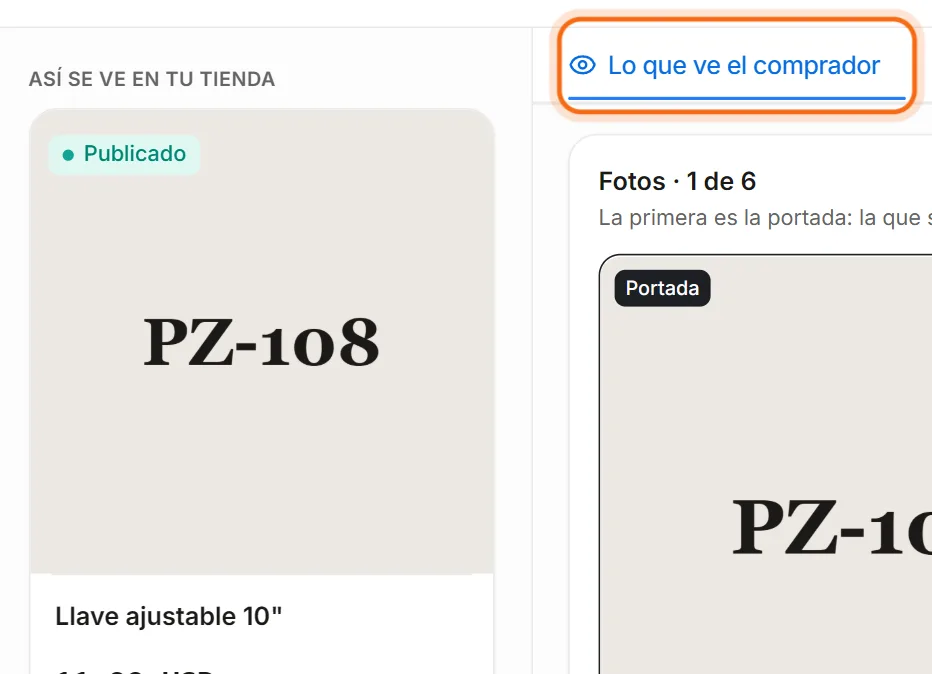
Bueno saber
- En el celular, arriba escoge Ver mi tienda. Para volver a cambiar algo, Editar.
- En el mismo menú de arriba están Copiar enlace, Descargar QR y Compartir mi tienda.
- En el celular, un producto se abre en tu tienda desde sus tres puntos: Ver en la tienda.
Si algo no sale
Entré a mi tienda y no veo lo que cambié.
Tus clientes ven lo publicado. Ve a Personalizar y toca «Publicar cambios».
Un producto no sale en mi tienda.
Puede estar sin publicar u oculto. En Productos, mira lo que dice debajo de su nombre.
¿Puedo probar una compra?
Sí: el pedido de prueba, en los primeros pasos de Hoy. No cobra nada ni cuenta en tus ventas.