
Las entregas del día en el mapa
Ves en un mapa todos los pedidos que tienes que llevar, armas el recorrido y se lo mandas a tu repartidor por WhatsApp.
- Paso 1
Abre el mapa
En la computadora, entra a Pedidos y toca Mapa de entregas, arriba. Sale un punto por cada pedido a domicilio que falta.
Ir a Entregas¿Todavía no llevas a domicilio?Crea tu forma de entrega «Lo llevas tú» con sus zonas. - Paso 2
Arma la ruta
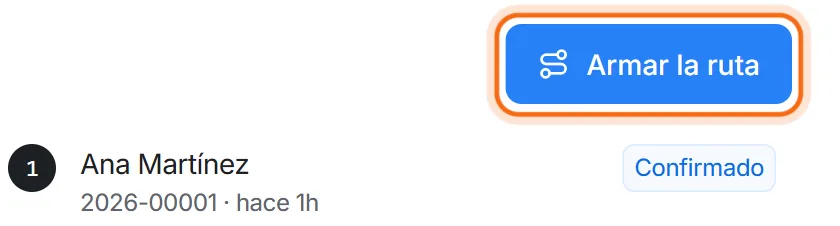
Toca Armar la ruta. Deja marcadas las entregas que salen ahora: cada una toma su número.
- Paso 3
Mándala al repartidor
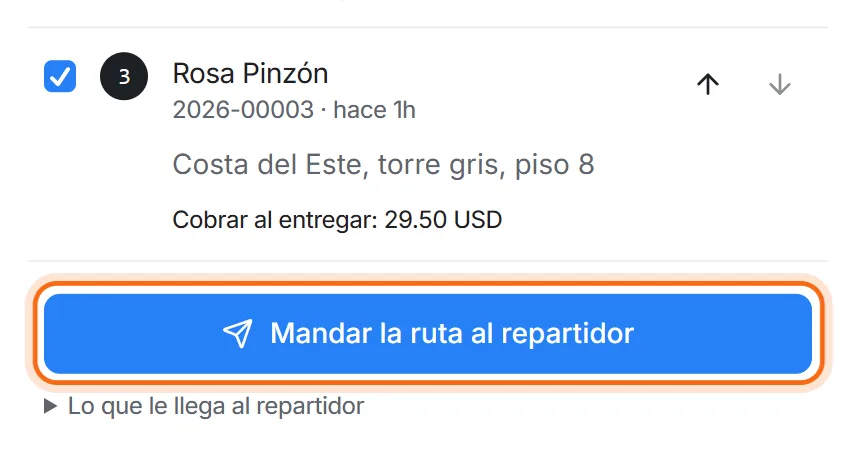
Ponlas en orden: toca Ordenar y Google las acomoda por las calles, o súbelas y bájalas con las flechas. Luego toca Mandar la ruta al repartidor.
Tu repartidor sabe a dónde ir
Se abre tu WhatsApp con las paradas en orden. Escoge a tu repartidor y envíalo.

Marcar cada entrega
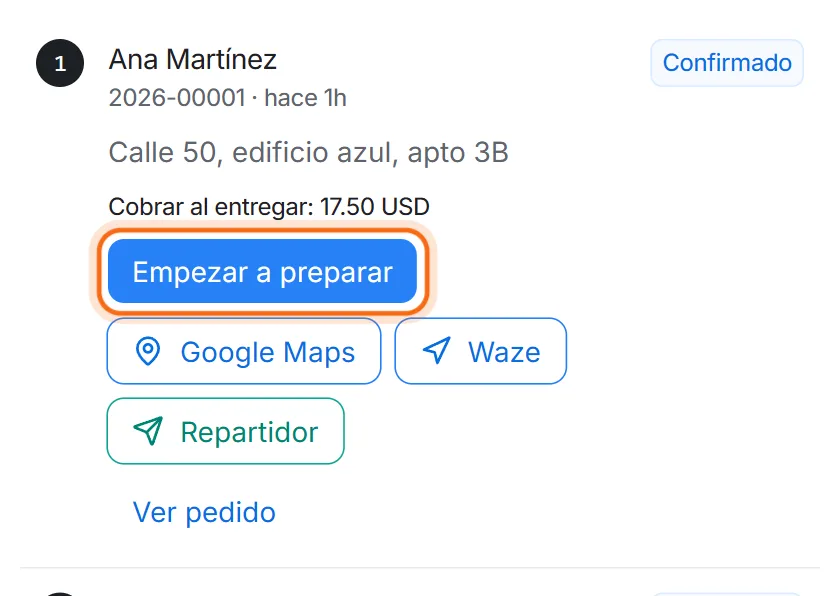
Cada entrega de la lista trae el botón de su paso que sigue, como Marcar enviado o Marcar entregado. Tócalo cuando salga o cuando llegue: no tienes que volver a Pedidos.
Bueno saber
- En Hoy, en Entregas de hoy, el botón Ver en el mapa te trae aquí también.
- Toca un número en el mapa para ver de quién es. La estrella es tu local.
- Para «Ordenar», tu local tiene que estar marcado en el mapa, en Ajustes → Datos de la tienda.
Si algo no sale
Un pedido no sale en el mapa.
No tiene punto: se anotó a mano o tu cliente no marcó su ubicación. Sale igual en la lista y lo puedes sumar a la ruta.
¿Por qué «Ordenar» está apagado?
Puede ser que tu plan no lo traiga, que falte marcar tu local, o que tengas menos de dos paradas. Debajo del botón te dice cuál es.
¿Le llega algo a mi cliente?
No. El mensaje de la ruta es para tu repartidor. A tu cliente le escribes desde su pedido.
No me sale el mapa.
Ver tus entregas en el mapa depende de tu plan. Si no lo trae, la pantalla te dice en qué plan viene.