
Anotar un pedido a mano
Anotas lo que te pidieron por WhatsApp, Instagram o en tu local. Queda con sus cuentas hechas, junto a los demás pedidos, y tus existencias bajan solas.
- Paso 1
Toca «Nuevo pedido»
En Pedidos, toca Nuevo pedido. En el celular es el botón redondo de abajo.
Ir a Pedidos - Paso 2
Toca lo que te pidió
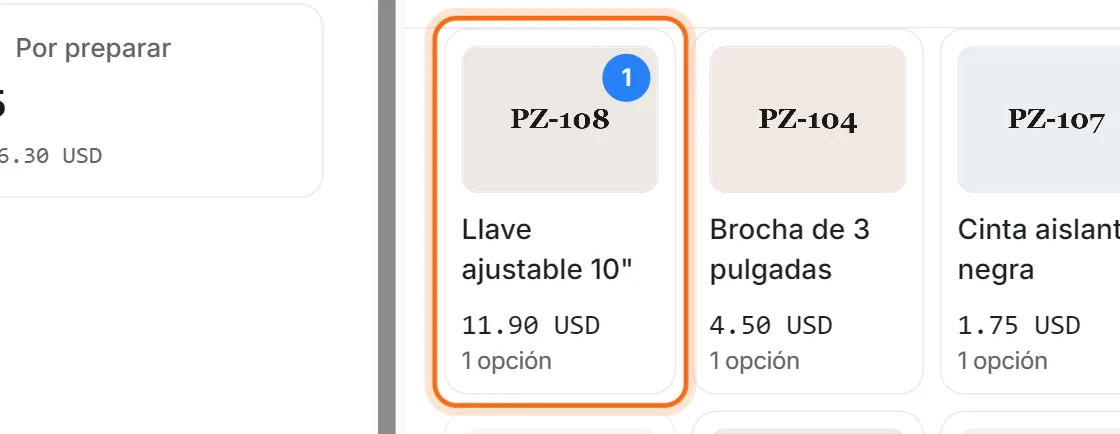
Toca cada producto que te pidió; tócalo otra vez para sumar uno más. Si viene en varias tallas o colores, escoge cuál.
- Paso 3
Pon a tu cliente
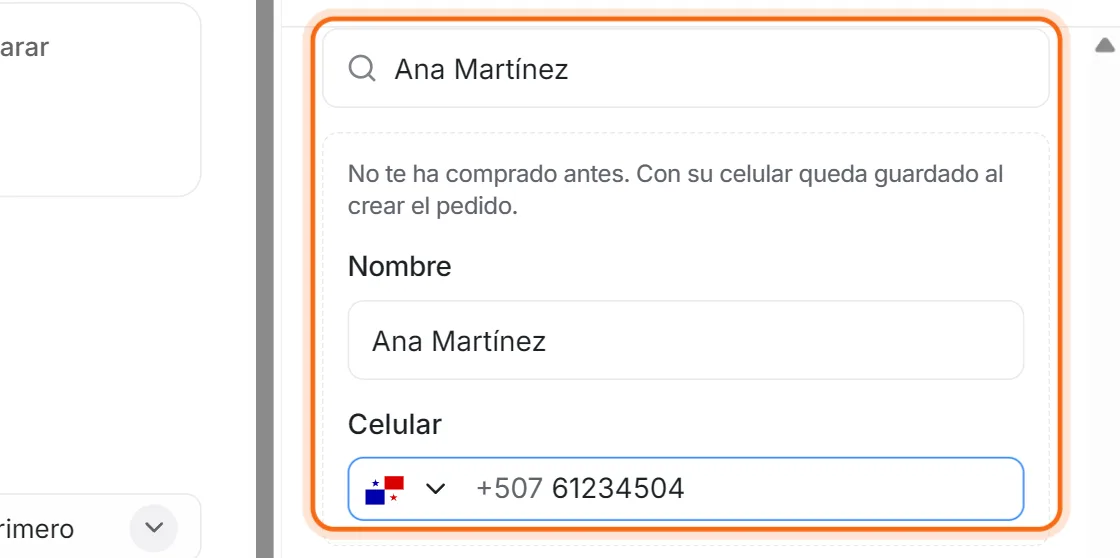
En Cliente, escribe su nombre o su celular. Si ya te compró, sale solo: tócalo. Si es nuevo, pon su nombre y su celular.
- Paso 4
Escoge la entrega
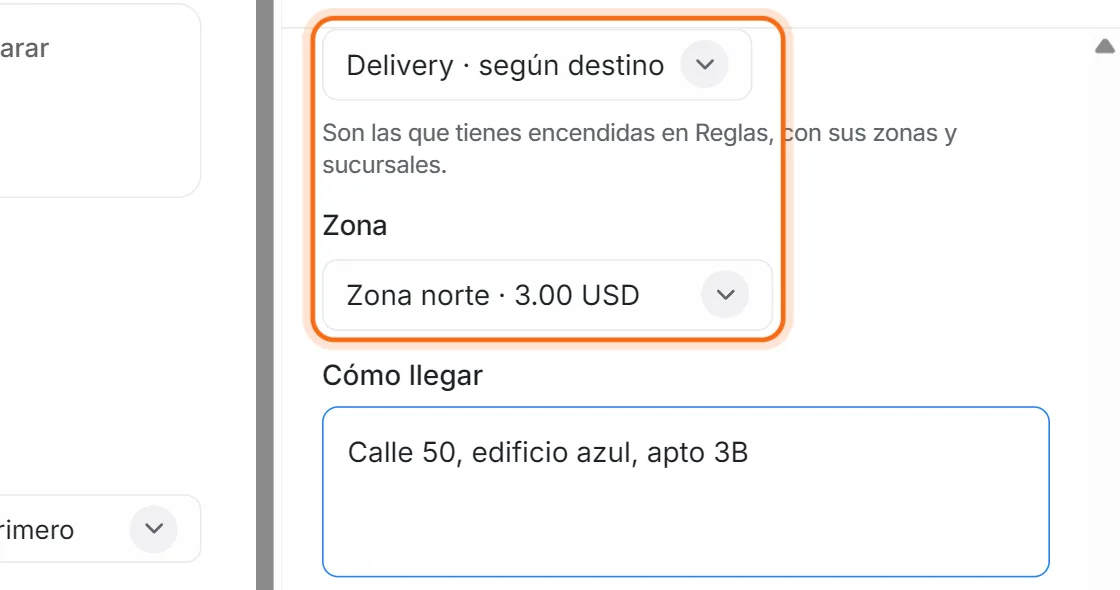
En Forma de entrega, escoge cómo se lo das. ¿Solo lo anotas? Deja Sin entrega.
¿No te sale tu forma de entrega?Primero se crea en Reglas, en Entregas por zona. - Paso 5
Toca «Crear pedido»
Mira el total, que ya trae la entrega, y toca Crear pedido.
Ya está en tus pedidos
Se abre el pedido nuevo, y lo atiendes igual que los que llegan de tu tienda.
¿Y ahora?Cómo pasarlo de un paso al otro hasta entregarlo.


Bueno saber
- En Por dónde te pidió anotas si fue por WhatsApp, Instagram o TikTok.
- ¿Tiene un cupón? Ponlo en su campo. ¿Le rebajas algo? Escríbelo en Descuento del pedido. Salen si tu plan los trae.
- Si «Crear pedido» está apagado, al lado te dice qué falta.
Si algo no sale
¿Por qué no me deja poner más unidades?
Porque no te quedan más. Si sí tienes, súmale existencias al producto primero.
¿Puedo cambiar el precio de un producto en el pedido?
El precio sale de tu catálogo. Para rebajar, usa el descuento del pedido.
¿El cliente se entera?
No. Anotarlo no le manda nada. Si quieres, abre el pedido y toca «Escribirle».
Cerré la ventana sin querer.
Si ya habías anotado algo, te pregunta antes de cerrar. Toca «Seguir anotando» para no perderlo.